

 pt-br
 en
 es


Precisa fazer gestão de várias Matrículas no Minha Sanepar?


O Minha Sanepar ficou mais completo para quem cuida de várias matrículas.
Navegar pelos seus imóveis ficou muito mais simples, em apenas um clique você alterna entre eles. Precisa compartilhar sua matrícula com outro usuário? Você mesmo pode autorizar o acesso de forma rápida e segura.
Já se você é cliente CNPJ, pode cadastrar sua empresa para gerenciar todas as matrículas e a sua equipe em um painel exclusivo. Importante lembrar que o acesso ao Portal continua sendo através do seu CPF.
Com todas as matrículas reunidas, você consulta faturas, emite segunda via, acompanha o consumo e solicita serviços de cada imóvel sem sair e entrar de novo no Portal.
Qual é o seu caso?
O que mudou
| Antes | Agora |
| Só era possível acessar matrículas cadastradas no seu próprio CPF. | Você também pode compartilhar a sua matrícula e pedir acesso à matrícula de outro titular, sempre com a autorização dele. |
| Imobiliárias vinculavam matrículas pela opção "Administrador de Imóveis". | A empresa faz o cadastro do CNPJ, que é analisado pela Sanepar, e passa a ter uma área própria para gerenciar suas matrículas. |
| Uma pessoa cuidava sozinha das matrículas da empresa. | A empresa pode ter vários usuários, cada um com o seu CPF e o seu perfil de acesso. |
| Matrículas pessoais e da empresa ficavam misturadas. | Você alterna entre o perfil Pessoal e o perfil Profissional, que reúne as matrículas da empresa. |
1 - Para quem tem mais de um imóvel
Ao entrar no Minha Sanepar com o seu CPF, as matrículas cadastradas em seu nome aparecem automaticamente. Não é preciso fazer nenhum cadastro extra.
Como escolher a matrícula
- Acesse o Minha Sanepar e entre com o seu CPF, como você já faz hoje.
- Na tela Selecionar matrícula, escolha o imóvel que deseja consultar.
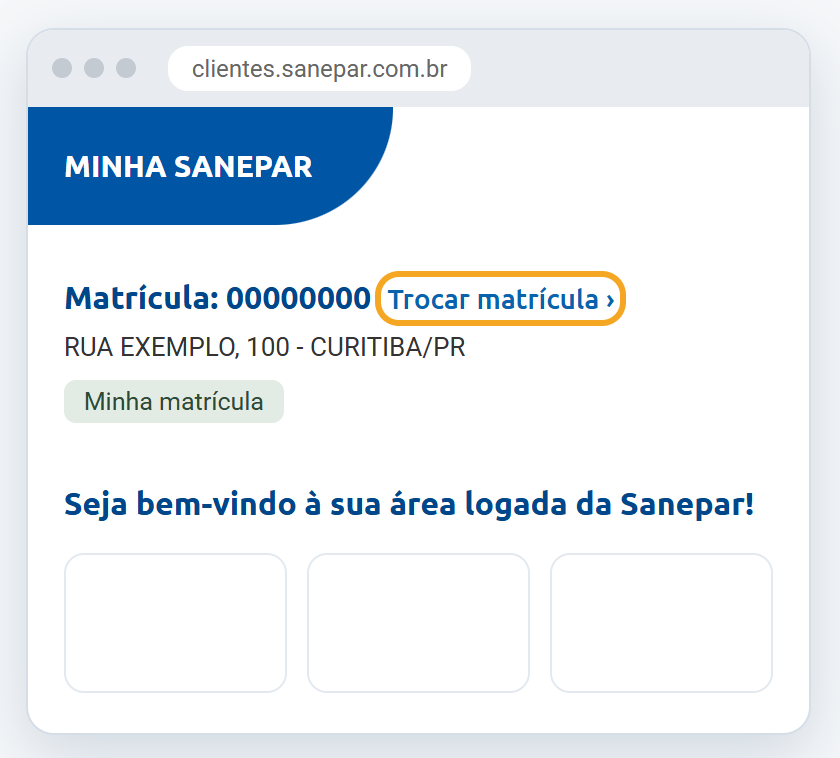
- A matrícula em uso fica sempre visível no topo da página. Para mudar de imóvel, clique em Trocar matrícula.
Recursos que facilitam o dia a dia
- Matrícula padrão: escolha qual matrícula abre primeiro sempre que você entrar.
- Adicionar matrícula: inclua uma matrícula que ainda não aparece na sua lista.
- Excluir matrícula: retire da lista uma matrícula que você não acompanha mais.
- Sincronizar matrículas: atualiza a lista com os dados mais recentes da Sanepar. Use quando faltar uma matrícula ou aparecer uma que não deveria.
Essas opções ficam no item Matrícula, no fim do menu lateral.
2 - Compartilhar a sua matrícula ou acessar a de outro titular
Você pode dar acesso à sua matrícula para outra pessoa ou empresa, como um familiar, um inquilino ou quem cuida das suas contas. Também pode pedir acesso à matrícula de outro titular. Nos dois casos, nada acontece sem a autorização de quem é o titular.
Tudo é feito na tela Gestão de acesso à matrículas, que fica no menu lateral.
Quero compartilhar a minha matrícula
- Abra a aba Minhas matrículas.
- Selecione uma ou mais matrículas.
- Informe o CPF ou CNPJ e o e-mail de quem vai receber o acesso.
- Clique em Conceder acesso.
- A pessoa recebe um aviso no Portal e por e-mail e precisa aceitar o convite.
Você pode Cancelar acesso quando quiser, na mesma aba.
Quero acessar a matrícula de outro titular
- Abra a aba Matrículas de outros titulares.
- Informe a matrícula do imóvel, o número do imóvel (como aparece na conta de água) e o CPF ou CNPJ do titular. O e-mail do titular é opcional.
- Aceite os Termos de Uso e clique em Solicitar acesso.
- O titular recebe o pedido e decide se aprova.
Depois de aprovado, o titular pode retirar o acesso quando quiser, e você também pode remover a matrícula do seu painel.
Importante
O titular precisa ter cadastro no Minha Sanepar para aprovar o pedido. Se ele ainda não tem, peça que se cadastre primeiro.

3 - Para empresas, condomínios, imobiliárias e órgãos públicos
As matrículas de um CNPJ agora ficam em uma área própria da empresa no Minha Sanepar. Uma pessoa faz o cadastro da empresa com o próprio CPF e, depois da aprovação da Sanepar, pode incluir outros usuários da equipe.
Podem se cadastrar: imobiliárias, incorporadoras e construtoras, empresas com filiais, poder público, administradoras de condomínios, condomínios e outros tipos de empresa.
Passo 1
Solicite o cadastro da sua empresa
- Entre no Minha Sanepar com o seu CPF. Se ainda não tem cadastro no Portal, faça o cadastro primeiro.
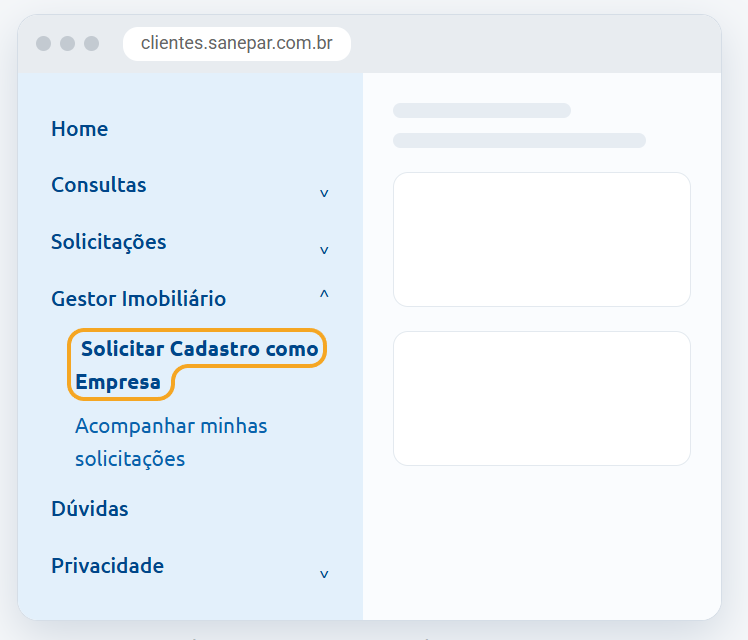
- No menu lateral, abra Gestor Imobiliário e clique em Solicitar Cadastro como Empresa. Esse é o caminho para qualquer tipo de empresa, não só imobiliárias.
- Preencha os seus dados, os dados da empresa e escolha o tipo de empresa.
- Anexe os documentos pedidos para o tipo escolhido (veja a tabela abaixo).
- Clique em Enviar Solicitação.
Passo 2
Após a solicitação a Sanepar irá conferir os documentos enviados. Para acompanhar, abra Gestor Imobiliário → Acompanhar minhas solicitações. Cada pedido aparece com a situação ao lado:
Se a situação mudar para Documentação pendente, a Sanepar informa o motivo na própria solicitação. Envie o que foi pedido e clique em Enviar para Reanálise. Você também pode cancelar a solicitação por essa tela.
Passo 3
Acesse o perfil Profissional
Com o cadastro aprovado, você ganha um novo perfil no Portal. Você continua entrando com o seu CPF e escolhe em qual perfil quer trabalhar:
- Pessoal: as matrículas do seu CPF.
- Profissional: as matrículas da empresa.
- No menu da área logada, clique em Alternar perfil e confirme a troca.
- Se você participa de mais de uma empresa, use Selecionar Empresa e escolha o CNPJ.
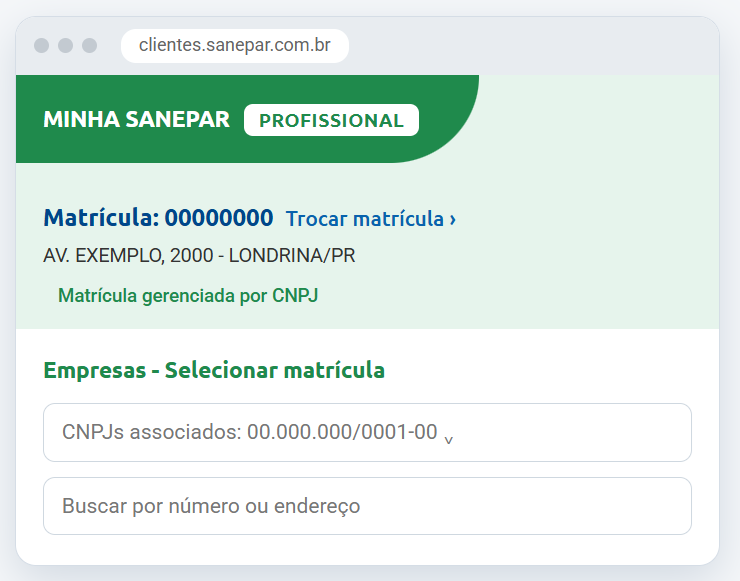
- Escolha a matrícula que deseja acessar. Você pode realizar a busca pelo número ou pelo endereço.
Como saber em qual perfil você está: no perfil Profissional, o topo do Portal fica verde, com o rótulo PROFISSIONAL e o selo Matrícula gerenciada por CNPJ. Os itens do menu mudam conforme o perfil. Se não encontrar uma opção, confira a cor do topo.
Passo 4
Gerencie as matrículas e a equipe
No perfil Profissional, a tela Empresas - Gestão de acesso à matrículas reúne tudo o que a empresa precisa:
Matrículas da empresa
- Adicionar uma matrícula, informando a matrícula do imóvel, o número do imóvel e o CPF ou CNPJ do titular.
- Adicionar várias de uma vez: baixe a planilha modelo, preencha e envie o arquivo .CSV.
- Sincronizar matrículas com os dados da Sanepar.
- Remover matrículas que a empresa não administra mais.
- Dar acesso a uma matrícula da empresa para outra pessoa ou empresa, na aba Gestão de acessos.
Equipe
Na aba Perfis e Permissões, informe o CPF e o e-mail da pessoa, escolha o perfil de acesso e clique em Atribuir perfil. A pessoa precisa ter cadastro no Minha Sanepar e aceitar o convite.
Um funcionário também pode pedir para entrar na empresa informando o CNPJ. O gestor aprova ou recusa.
Gestor CNPJ: Administra as matrículas e os usuários da empresa.
Adm. Propriedades: Administra matrículas de imóveis de terceiros. Disponível só para empresas cadastradas como Administrador de Imóveis.
Imobiliárias, incorporadoras e administradoras de condomínios
Estes três tipos de empresa podem se cadastrar também como Administrador de Imóveis e passar a gerenciar matrículas de imóveis que pertencem a outros titulares, como os imóveis que a empresa aluga ou administra.
- Imobiliária
- Incorporadora / Construtora
- Administradora de Condomínios
Para isso, no cadastro da empresa, marque "Desejo me cadastrar como Administrador de Imóveis" e anexe um documento que comprove a atividade, como o CRECI. O titular do imóvel continua no controle e pode cancelar essa administração quando quiser.
Não. Você continua entrando com o seu CPF. As novidades aparecem depois do login.
Não. As matrículas em seu nome aparecem automaticamente quando você entra no Minha Sanepar.
Confira a matrícula mostrada no topo da página e clique em Trocar matrícula para escolher a correta.
Verifique se a matrícula escolhida no topo da página é a certa. Se for matrícula de empresa, use Sincronizar matrículas.
O titular precisa ter cadastro no Minha Sanepar para aprovar. Peça que ele se cadastre e confira as notificações do Portal.
O titular precisa ter cadastro no Minha Sanepar para aprovar. Peça que ele se cadastre e confira as notificações do Portal.
No menu Gestor Imobiliário → Solicitar Cadastro como Empresa.
Esse caminho vale para condomínios, órgãos públicos, construtoras, empresas com filiais e demais tipos de empresa.
Cada campo aceita 1 arquivo de até 10 MB, em PDF, PNG ou JPG/JPEG. Confira o tamanho e o formato do arquivo.
Os menus mudam entre o perfil Pessoal e o Profissional. Se o topo da página estiver verde, você está no perfil da empresa. Use Alternar perfil para voltar às suas matrículas pessoais.
A pessoa precisa ter cadastro no Minha Sanepar antes de ser incluída na empresa.
Esse perfil existe apenas para imobiliárias, incorporadoras e construtoras e administradoras de condomínios cadastradas como Administrador de Imóveis. Se esse é o caso da sua empresa e o perfil não aparece, fale com a Sanepar.
Entre em contato com a Sanepar pelos canais de atendimento.
Pelo WhatsApp (41) 99544-0115 ou pela Central de Atendimento 0800 200 0115.


